



Support -> Comment modifier le statut d'un rendez-vous à « Assisté »
Comment modifier le statut d'un rendez-vous
Ce guide explique comment changer le statut du rendez-vous de
« réservé » à « assisté ».
Étape 1. Accédez au calendrier des employés
Sous l'onglet « Calendrier », sélectionnez le sous-onglet « Calendrier employés »
ou « Calendrier salles ».

Étape 2. Sélectionnez le rendez-vous
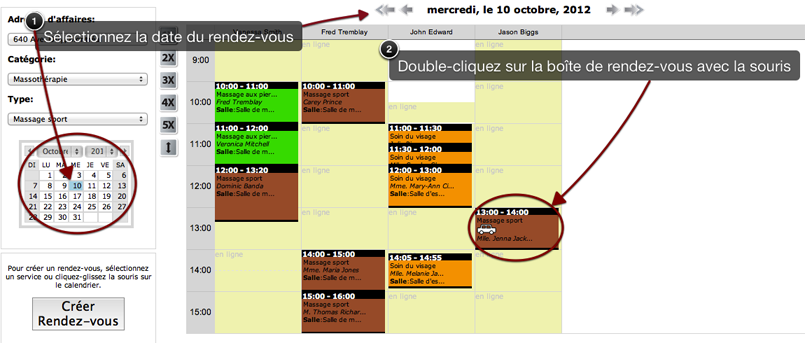
Sélectionnez la date du rendez-vous dont vous désirez modifier le statut à l'aide du petit calendrier
mensuel à gauche du calendrier journalier ou en cliquant sur les flèches en haut du calendrier journalier.
Sur le calendrier journalier, sélectionnez le rendez-vous en double-cliquant sur la boîte de rendez-vous dont vous désirez changer le statut. La fenêtre avec les détails du rendez-vous apparaîtra.
Sur le calendrier journalier, sélectionnez le rendez-vous en double-cliquant sur la boîte de rendez-vous dont vous désirez changer le statut. La fenêtre avec les détails du rendez-vous apparaîtra.
Étape 3. Changez le statut du rendez-vous
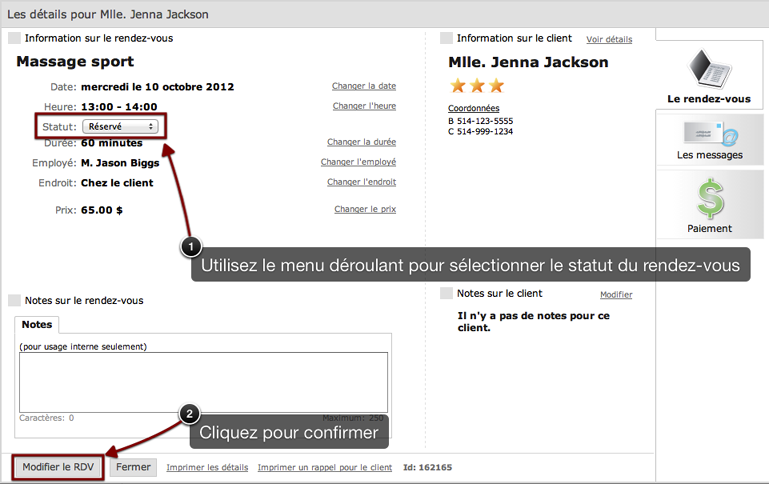
En utilisant le menu déroulant à côté de « Statut », changez le statut en sélectionnant une des options suivantes :
réservé, confirmé, assisté ou annulé. N'oubliez pas de confirmer le tout en cliquant sur « Modifier ».
Note :
Il existe une option qui fait la mise à jour du statut « Assisté » automatiquement.
C'est à dire que tous les rendez-vous dans le passé sont mis à jour avec le statut « Assisté » à minuit de chaque jour.
Pour activer cette option, cliquez sur l'onglet « Avancé » dans la section « Paramètres » et cochez la boîte à cet effet.
© 2009 - 2019 datedechoix.com