



Support -> Comment modifier une infolettre envoyée précédemment
Comment modifier une infolettre envoyée précédemment
Étapes 1. Accédez à la section Infolettre
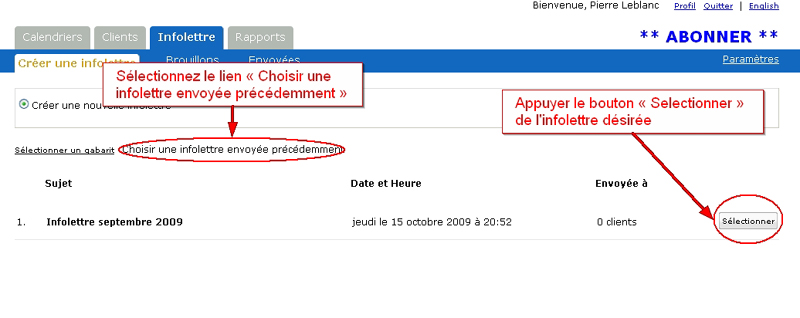
Sous l'onglet « Infolettre », sélectionnez le sous-onglet « Créer une infolettre ».
Étapes 2. Sélectionnez une infolettre existante
Dans la liste d'infolettre, cliquez le bouton « sélectionner » correspondant à l'infolettre désirée.
Étapes 3. Modifiez l'infolettre
La section « Outil infolettre » vous permet de modifier l'infolettre en cliquant sur la section
que vous désirez modifier.
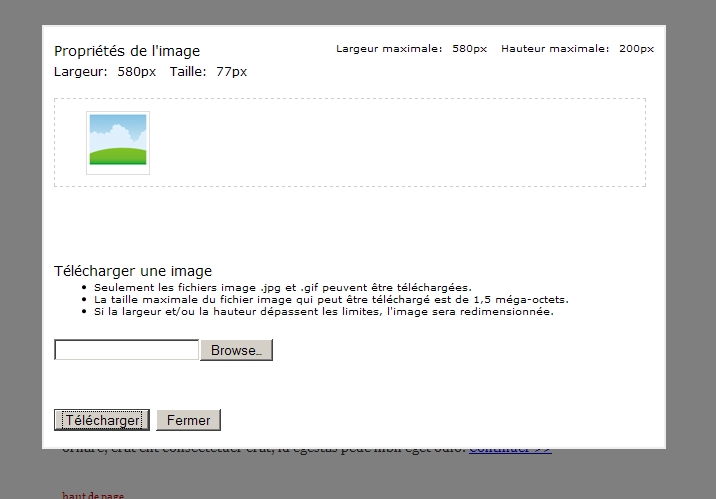
Vous pouvez télécharger une image en cliquant sur l'icône image. Une nouvelle fenêtre apparaitra.
Cliquez sur « browse » pour trouver l'image que vous voulez télécharger. Seulement les
fichiers image de type .jpg et .gif peuvent être téléchargés. La taille maximale du fichier qui
peut être téléchargé est de 1,5 méga-octets. Si la largeur et/ou la hauteur dépassent les
limites, l'image sera redimensionnée. Lorsque vous avez trouvé l'image voulue, appuyez sur le
bouton « télécharger ».
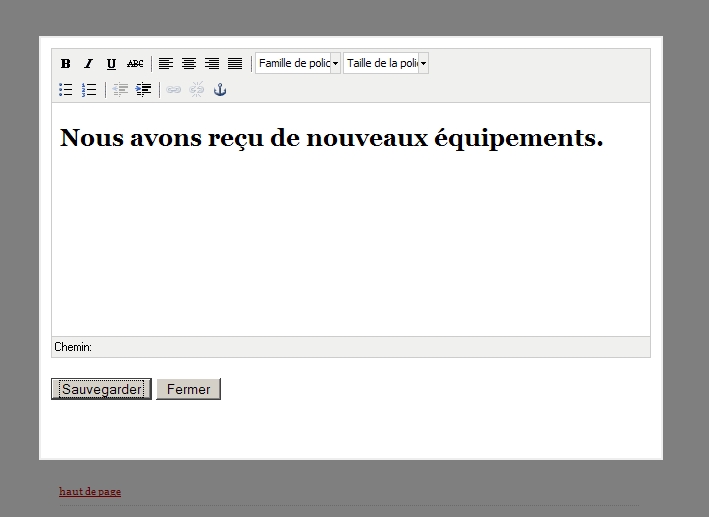
Vous pouvez également modifier la date, l'entête, et le texte principal, en cliquant sur la section
correspondante. Un éditeur de texte apparaitra. Lorsque vous avez terminé, appuyez sur le bouton
« sauvegarder ».
Étapes 4. Sélectionnez la liste d'envoie et envoyez l'infolettre
Pour créer une liste d'envoie, référez-vous a la section « comment créer une liste d'envoie pour
votre infolettre ». Ensuite, appuyez sur le bouton « envoyer ».
© 2009 - 2019 datedechoix.com