



Support -> Comment mettre à jour l'horaire d'un employé
Comment mettre à jour l'horaire d'un employé
Ce guide explique comment mettre à jour l'horaire régulier de travail d'un employé.
Étape 1. Accédez à la section « Modifier les horaires »
Sous l'onglet « Équipe » dans la section « Paramètres », sélectionnez
le sous-onglet « Modifier les horaires ».

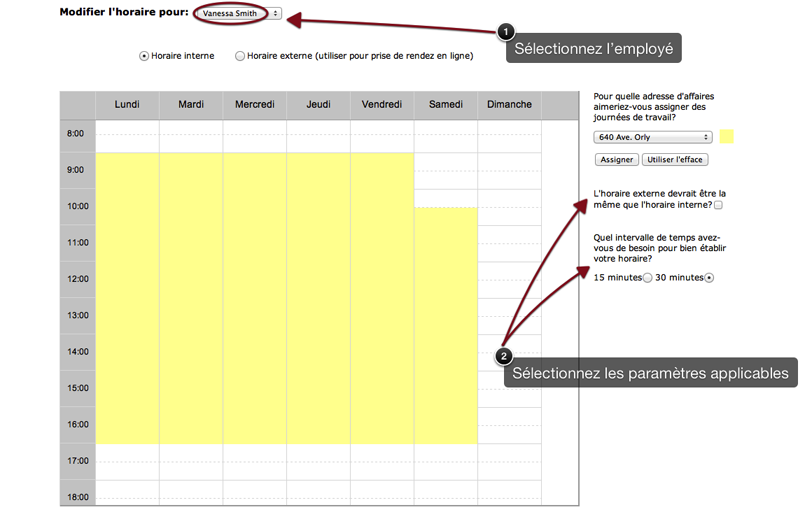
Étape 2. Sélectionnez l'employé
Du menu déroulant, sélectionnez l'employé pour lequel vous désirez modifier l'horaire.
Vous verrez l'horaire actuel de cet employé apparaître sur le calendrier. À noter : Si
vous avez sélectionné l'option d'avoir un horaire différent à l'interne que sur le portail
client, vous aurez l'opportunité de choisir quel horaire (interne ou externe) vous désirez
modifier.
Étape 3. Assignez ou effacez des blocs de temps
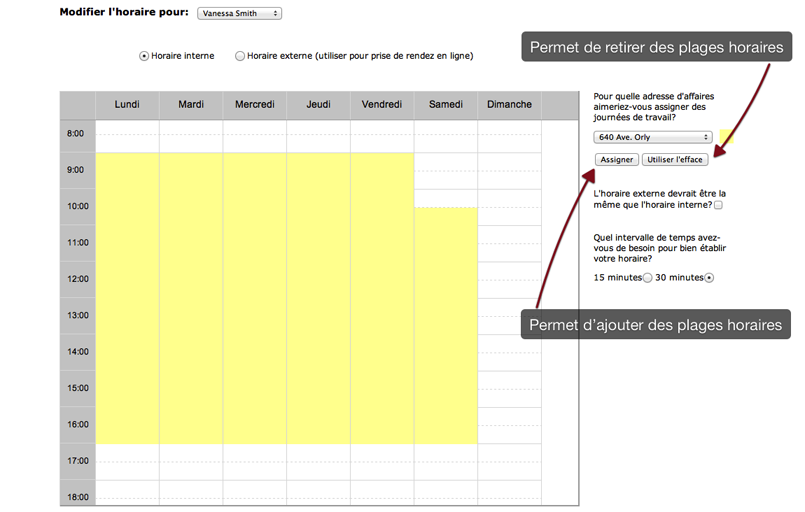
Vous pouvez assigner ou effacer des blocs de temps en sélectionnant le bouton approprié à la
droite du calendrier. Par exemple, pour assigner un horaire, cliquer sur « Assigner » et déplacez
la petite flèche sur le calendrier à l'aide de votre souris. Lorsque vous aurez choisit le début
du bloc de temps, cliquez sur le bouton gauche de la souris et déplacez la souris sur les heures
à inclure. Les heures sélectionnées apparaîtront en jaune. Le même principe s'applique pour effacer
des heures. Sélectionner le bouton « Utiliser l'efface » et utilisez la souris pour sélectionner
les heures à retirer de l'horaire. Ces heures apparaîtront maintenant en blanc.
Étape 4. Sauvegardez vos changements
N'oubliez pas de cliquer sur « Sauvegarder » au bas de la page avant de quitter.

Étape 5. Répétez si vous désirez que l'horaire affiché en ligne soit différent de l'horaire réel utilisé à l'interne
Répétez les étapes 2 à 4 si l'horaire externe de l'employé diffère de l'horaire interne. Vous n'avez
qu'à cliquer sur le bouton approprié en haut du calendrier pour passer de l'horaire interne à l'horaire
externe. Si vous désirez utiliser le même horaire dans ces 2 situations, n'oubliez pas de cliquer la
commande à cet effet à la droite du calendrier. Il est important de sauver votre travail avant de passer
à un autre horaire ou autre employé.
© 2009 - 2019 datedechoix.com