



Support -> Comment réserver un rendez-vous à l'interne (la méthode cliquer et glisser)
Comment réserver un rendez-vous à l'interne (la méthode cliquer et glisser)
Voici comment fixer un rendez-vous sur le calendrier des employés en suivant la méthode cliquer-et-glisser.

Étape 1. Accédez au calendrier des employés
Sous l'onglet « Calendriers », sélectionnez le sous-onglet « Calendrier employés ».

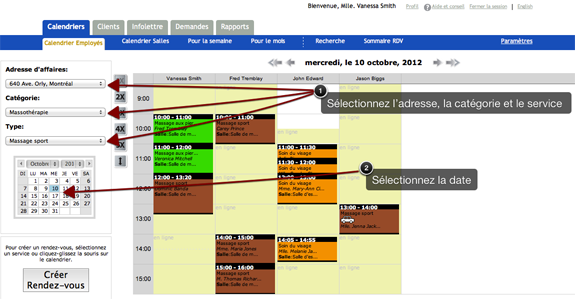
Étape 2. Sélectionnez l'adresse, la catégorie, le service et la date
À l'aide des menus déroulants à gauche du calendrier, sélectionnez l'adresse d'affaires du rendez-vous,
la catégorie du service offert ainsi que le service. Sur le petit calendrier mensuel, sélectionnez la
date désirée. Cette date apparaîtra en bleu et la plage horaire de ce jour apparaîtra sur le gros calendrier
journalier à la droite.
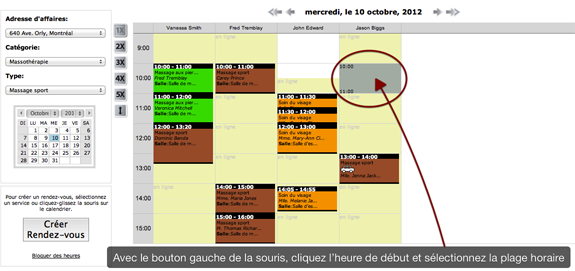
Étape 3. Sélectionnez le bloque rendez-vous sur le calendrier journalier
Dans la colonne de l'employé désiré, appuyez sur le bouton gauche de la souris en survolant l'heure correspondant au
début du rendez-vous. Ensuite, défilez le curseur jusqu'à l'heure de fin du rendez-vous et relâchez le bouton.
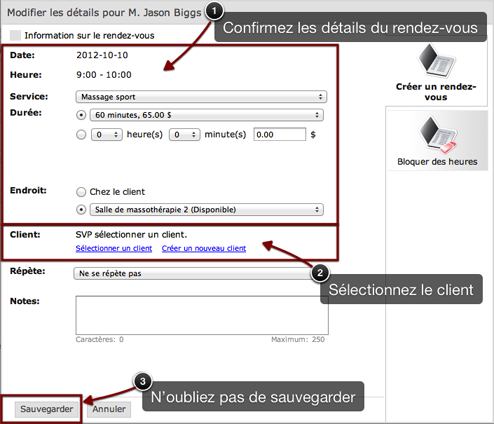
Étape 4. Confirmez les détails du rendez-vous
Une fenêtre de confirmation apparaîtra. Vérifiez que tous les
détails du rendez-vous sont exacts :
- Sélectionnez le type de service;
- Confirmez la durée et le coût du rendez-vous en choisissant les paramètres prédéfinis ou en choisissant des paramètres personnalisés;
- Sélectionnez la salle où le rendez-vous aura lieu;
- Sélectionnez le client pour lequel le service sera réservé en cliquant sur le lien « Sélectionnez un client ». Vous pouvez faire une recherche par prénom, nom de famille, courriel, numéro de téléphone ou groupe, dans la boîte de recherche. Si le client n'est pas encore dans votre base de données, vous pouvez l'ajouter en cliquant sur le lien pour le formulaire express dans le coin supérieur droit, ou en appuyant sur lien « Créez un nouveau client ».
NOTES:
a) Lorsqu'une plage horaire est réservée, elle ne sera plus disponible sur le portail client : vos clients ne pourront donc
pas réserver un autre rendez-vous à ce même moment.
b) Afin de rendre le calendrier plus flexible, des rendez-vous pris à l'interne pourront être réservés à l'extérieur
des zones disponibles (délimités par les zones jaunes). Mais ceci n'est pas possible sur le portail client afin d'éviter
les erreurs.
c) Une zone grise sur le calendrier indique que la plage horaire est uniquement disponible pour
les réservations via la portail client. Cela se produit lorsque vous configurez un horaire
différent de l'horaire régulier pour la prise de rendez-vous en ligne.
d) Les statuts des rendez-vous peuvent être mis à jour manuellement en double-cliquant sur la boîte de rendez-vous sur
le calendrier et sélectionnant « Assisté » ou automatiquement en sélectionnant cette option sous l'onglet « Avancé »
dans la section « Paramètres ». Sous cette dernière option, tous les rendez-vous sont mis à jour automatiquement avec
le statut « Assisté » à minuit de chaque jour.
e) Cette fonctionnalité n'est pas disponible dans Internet Explorer version 7. Installez une version plus récente ou
utilisez les navigateurs Mozilla Firefox ou Apple Safari.
© 2009 - 2019 datedechoix.com