



Support -> Comment ajouter une carte géographique à votre Portail
Comment ajouter une carte géographique à votre Portail
Voici comment inclure une carte Google sur votre portail pour aider vos clients à trouver votre entreprise.
Étape 1. Sélectionnez l'onglet Adresse d'affaires
Sous l'onglet « Adresse d'affaires » dans la section « Paramètres », sélectionnez l'adresse
d'affaires pour laquelle vous désirez ajouter une carte géographique et cliquez sur « Modifier ».

Step 2. Enter Your Address
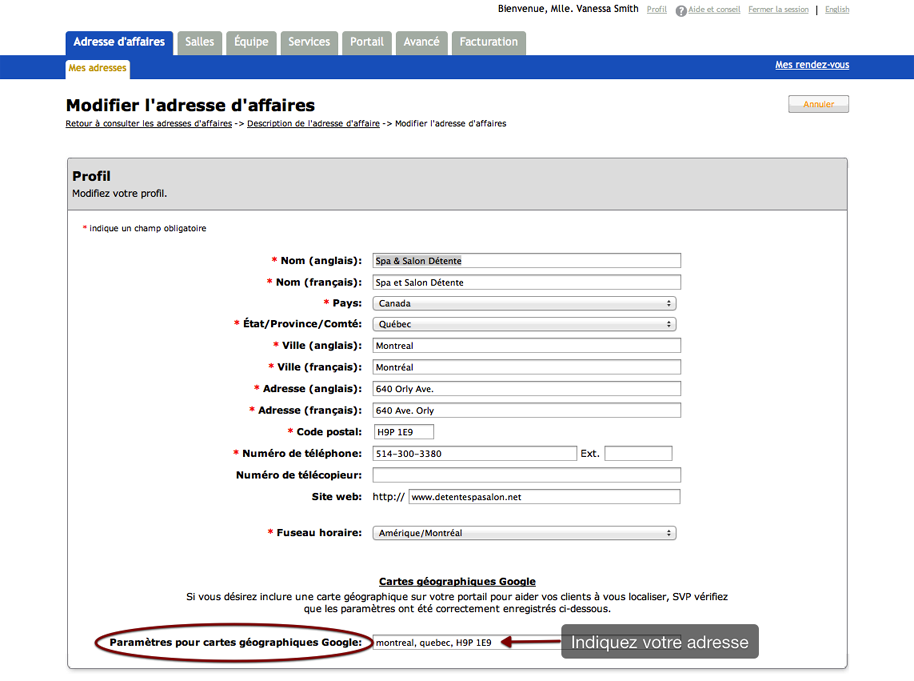
Vers le milieu de la page, sous la rubrique « Cartes géographiques Google », entrez votre
adresse dans la boîte à cet effet.
Étape 3. Vérifiez votre carte géographique
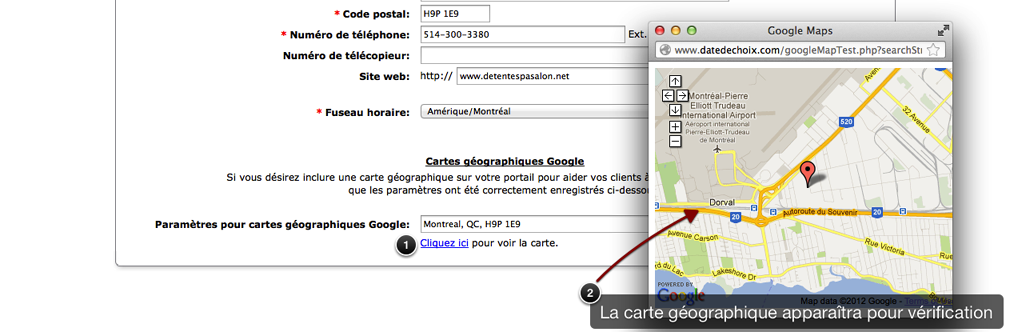
Vérifiez la carte géographique en sélectionnant « Cliquez ici pour voir la carte ». Vous
verrez ainsi la carte géographique qui sera visible à vos clients sur le Portail.
Veuillez noter que l'étape de vérification n'est pas possible si vous utilisez Safari comme navigateur web.
Étape 4. Sauvegardez vos changements
N'oubliez pas de cliquer sur « Sauvegarder » au bas de la page avant de quitter.

© 2009 - 2019 datedechoix.com