



Support -> Comment ajouter un employé
Comment ajouter un employé
Voici comment ajouter les employés à votre compte et afficher leur bio.
Étape 1. Accédez à la section « Ajouter un employé »
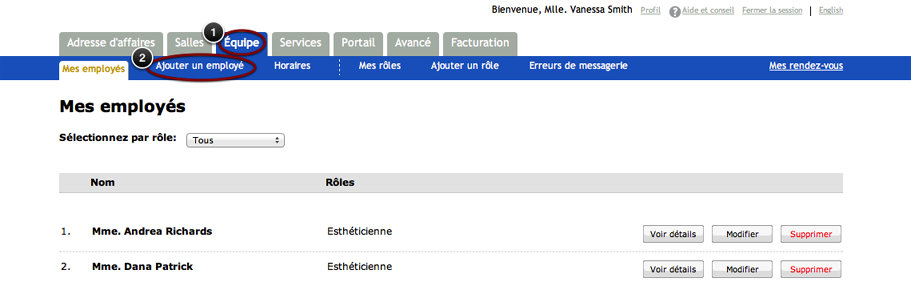
Sous l'onglet « Équipe » dans la section « Paramètres », sélectionnez le sous-onglet
« Ajouter un employé ».
Étape 2. Ajoutez l'employé
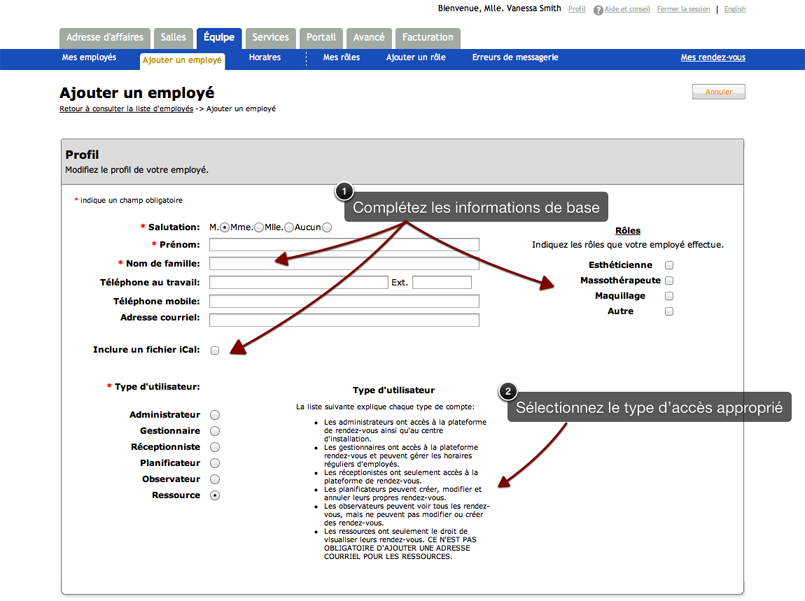
Sous la rubrique « Profil », entrez au minimum les paramètres suivants : salutation, prénom, nom de
famille et type d'utilisateur.
Sous la rubrique « Profil », entrez au minimum les paramètres suivants : salutation, prénom, nom de
famille et type d'utilisateur.
Si vous indiquez une adresse courriel, l'employé recevra un courriel automatisé l'invitant à valider l'adresse et à choisir son mot de passe. L'adresse courriel servira à la fois de code d'usager pour accéder au logiciel et d'adresse courriel pour l'envoi des courriels de confirmation de rendez-vous. L'employé devra valider l'adresse courriel au maximum 7 jours suite à la réception du courriel de validation.
Si vous indiquez une adresse courriel, l'employé recevra un courriel automatisé l'invitant à valider l'adresse et à choisir son mot de passe. L'adresse courriel servira à la fois de code d'usager pour accéder au logiciel et d'adresse courriel pour l'envoi des courriels de confirmation de rendez-vous. L'employé devra valider l'adresse courriel au maximum 7 jours suite à la réception du courriel de validation.
Si l'employé ne reçoit pas le courriel, nous recommandons de vérifier dans le répertoire spam.
Notez que vous pouvez également indiquer les numéros de téléphone et rôles de l'employé pour votre propre référence.
Notez que vous pouvez également indiquer les numéros de téléphone et rôles de l'employé pour votre propre référence.
Étape 3. Photo et bio
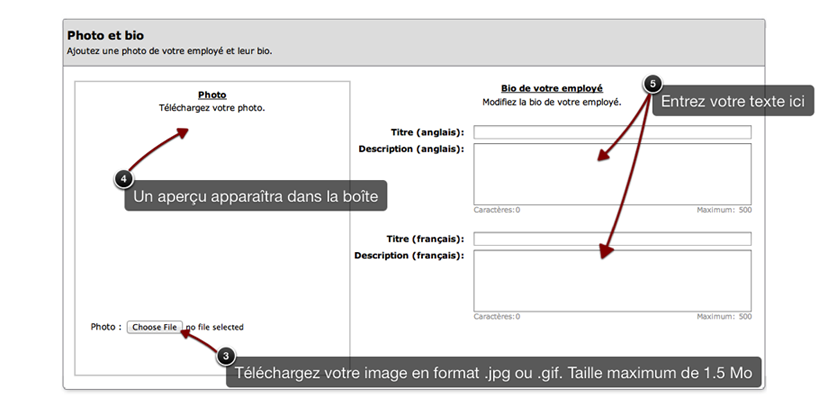
Si vous êtes abonnés au forfait Choix Plus ou Choix Pro, vous pouvez ajouter une photo et description de vos employés.
Cette information sera visible sur le Portail Client lors de la prise de rendez-vous.
Étape 4. Entrez l'adresse de l'employé
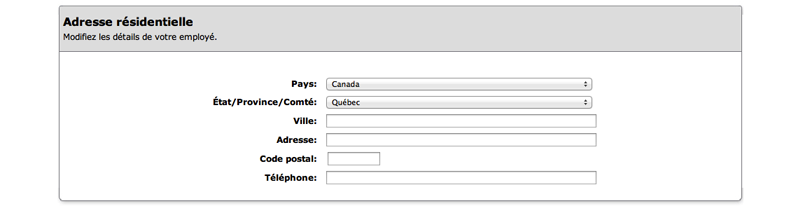
Dans la section de l'adresse du domicile de la page, vous pouvez entrer
l'adresse de l'employé. Ces informations sont optionnelles et ne sera affiché à l'interne.
Étape 5. Sauvegardez vos changements
N'oubliez pas de cliquer sur « Sauvegarder » au bas de la page avant de quitter.

© 2009 - 2019 datedechoix.com